









Winnita Casino App e Mobile: Mobile Web, Pagina App, APK/PWA e Come Verificare

Scritto da Fransesco Rossi Pubblicato: 2 aprile 2026
Indice dei contenuti
Panoramica e cosa copre questa pagina
Questa guida spiega quali opzioni mobile considerare per Winnita Casino (accesso via browser e, se presente, una sezione “App/Mobile”) e come validare in modo prudente eventuali percorsi di installazione senza affermare come fatti non provati App Store / Play Store / APK / PWA. Se l’uso mobile si intreccia con controlli account o pagamenti, torna utile verificare anche KYC e depositi.
Dentro questa pagina trovi: un fact-check rapido, il confronto web mobile vs sezione App, un blocco rischi in 30 secondi, un how-to di verifica, una tabella di problemi tipici, un negative layer per i casi difficili, una proof-map, e una sezione su gioco responsabile; per le giocate da telefono, può essere utile incrociare anche la sezione Sport.
Principio proof-first: se un’opzione non è riscontrabile tramite documentazione interna (Help/Terms/Privacy o contenuti della sezione App sul sito di riferimento), resta da confermare. Qui descriviamo il metodo di verifica e le cautele operative.
Fact-check rapido
| Campo | Valore | Dove verificare |
|---|---|---|
| Sito di riferimento per la verifica | winnitacasinosit.it (riferimento editoriale publisher-first; non prova “ufficialità operatore”) | Footer + pagine Terms/Privacy/Legal sul sito |
| Data di controllo (operativa) | 28/02/2026 | Registro editoriale interno / data aggiornamento pagina |
| Accesso via web mobile (browser) | Verifica operativa | Aprire il sito da smartphone → login → navigazione |
| Sezione “App/Mobile” | Da controllare (presenza/assenza) | Menu/Footer → App/Mobile/Download |
| App su store (iOS/Android) | Richiede riscontro | Sezione App/Help → solo se porta a scheda store verificabile |
| APK | Needs proof (rischio alto) | Sezione App/Help → percorso lineare, senza passaggi non spiegati |
| PWA | Da riscontrare | Test browser (“Aggiungi a Home”) + eventuale riferimento in Help |
| Percorso QR/Download | Da controllare con cautela | QR/pulsante nella sezione App → osservare destinazione e passaggi |
| Coerenza account e Cashier su mobile | Verifica operativa | Login mobile → account area → Cashier → confronto desktop |
| Supporto per problemi mobile | Da controllare (presenza/assenza) | Help/Support/Contatti sul sito di riferimento |
Opzioni mobile
Mobile web
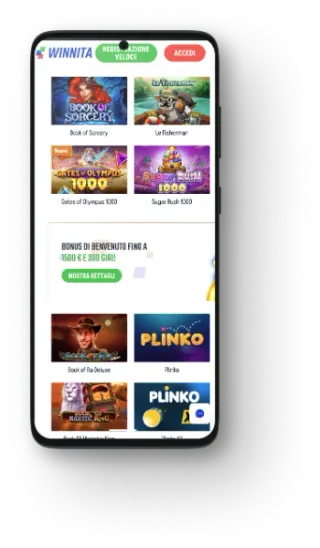
L’accesso da browser su smartphone è spesso la soluzione più lineare perché:
-
non richiede installazione
-
rende più facile verificare Terms/Privacy e la coerenza del sito
-
consente di controllare login, Cashier e supporto con meno variabili
Quando lo stato di app/APK/PWA non è confermato, l’uso via web mobile riduce i rischi operativi.
Sezione “App/Mobile”
Se sul sito è presente una sezione App/Mobile, può essere:
-
informativa (uso da mobile e requisiti), oppure
-
instradamento (QR, pulsanti, indicazioni per installare)
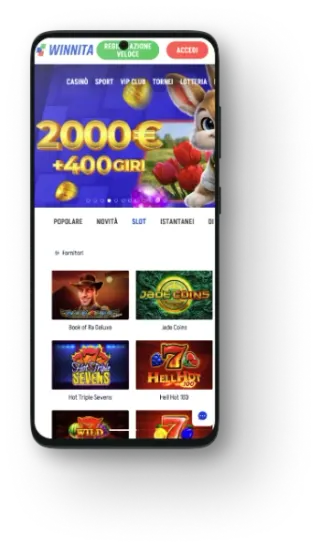
Nota editoriale: la sola presenza della sezione non dimostra l’esistenza di un’app sugli store o di un APK. Conta la destinazione effettiva dei pulsanti/QR e la coerenza con Help e pagine legali.
Rischi in 30 secondi
-
Cambio dominio o più reindirizzamenti dopo QR/Download senza spiegazione → scenario da confermare, fermarsi.
-
Permessi sproporzionati (es. accessi non coerenti con la funzione) → non procedere senza chiarimenti.
-
Assenza di Terms/Privacy/Help nella destinazione finale → percorso troppo opaco per un’installazione.
Come verificare l’installazione in modo sicuro
Per questa guida, “sito di riferimento” = winnitacasinosit.it Quando qui diciamo “verificare”, intendiamo verificare sui contenuti interni e sulle pagine legali/Help del sito di riferimento, non su domini simili o pagine di terze parti.
Usare solo percorsi interni al sito (App/Help) Partire da menu/footer e dalla sezione Help/Support. Evitare link ricevuti via messaggi o pagine “intermedie” non attribuibili.
Controllare destinazione, Terms/Privacy e coerenza del sito dopo QR o “Download” Dopo la scansione del QR o il click:
-
verificare se si resta sul sito di riferimento o se appare un dominio diverso
-
osservare se ci sono più reindirizzamenti
-
controllare che Terms/Privacy/Legal siano accessibili nella destinazione finale
Se la catena di passaggi non è ricostruibile in modo chiaro, interrompere e passare al supporto.
Verificare coerenza sessione, lingua e segnali di georedirect Se dopo un passaggio cambiano lingua, valuta o layout senza spiegazione:
-
tornare al percorso interno (sezione App/Help)
-
ripetere l’accesso via browser
-
conservare screenshot prima/dopo per il supporto
Valutare permessi e indicatori di telemetria (se visibili) Se vengono richiesti permessi o appaiono informazioni di tracciamento:
-
concedere solo ciò che sembra necessario
-
evitare installazioni con richieste sproporzionate o non motivate
-
se i dettagli non sono chiari, chiedere conferma tramite supporto
Confrontare account area e Cashier Prima di qualunque installazione:
-
fare login da mobile web
-
aprire account area e verificare lo stato dell’account
-
aprire Cashier e controllare coerenza dei flussi rispetto al desktop
Se mobile web è ok ma l’installazione porta altrove, trattare la cosa come “da confermare”.
Cosa salvare per l’assistenza (prove minime) Raccogliere:
-
screenshot della pagina di partenza (QR/pulsante)
-
screenshot di ogni passaggio e pagina finale
-
timestamp (data/ora) e tipo rete (Wi-Fi/4G/5G)
-
messaggi di errore e schermate di login/Cashier (senza dati sensibili)
Cosa scrivere al supporto (schema rapido) Oggetto: “Problema mobile + data/ora (timestamp)”. Nel testo: percorso seguito (menu → App/Help → QR/Download), cosa succede, cosa ti aspettavi, rete usata. Allegati: screenshot dei passaggi/redirect, pagina finale, eventuale errore (senza password, codici completi o dati sensibili).
Problemi tipici su mobile
| Sintomo | Causa probabile | Cosa fare | Cosa allegare |
|---|---|---|---|
| Pagina bianca / non carica | rete/ISP, cache, blocco script | rete diversa, svuotare cache, browser alternativo | screenshot, timestamp, rete, browser |
| Login fallisce | cookie/sessione, 2FA, captcha, autofill | disattivare autofill, modalità privata, verificare 2FA | screenshot errore, timestamp, stato 2FA |
| QR porta a dominio diverso | QR non ufficiale, tracking, georedirect | non installare, tornare a Help/Support, controllare pagine legali | screenshot dei passaggi, pagina finale |
| Lingua/valuta cambia dopo passaggi | georedirect, versione regionale | tornare al sito di riferimento, ripetere da percorso interno | screenshot prima/dopo, timestamp |
| Cashier non si apre | sessione instabile, restrizioni, KYC | rifare login, controllare stato KYC, consultare Help | screenshot Cashier, stato KYC, timestamp |
| Download non parte | link non valido, restrizioni browser | interrompere, verificare sezione App/Help, contattare supporto | screenshot, rete, browser, timestamp |
| Installazione fallisce (Android) | incompatibilità, permessi, blocchi sistema | evitare workaround rischiosi, chiedere conferma supporto | screenshot errore, origine percorso, timestamp |
| Crash dopo installazione | incompatibilità, permessi | disinstallare se dubbio, usare web mobile, segnalare | screenshot crash, versione (se visibile) |
Situazioni difficili e limitazioni
QR rimanda a pagina diversa / redirect
Se il QR o il pulsante “Download” porta a un altro dominio o a più reindirizzamenti:
-
considerare lo scenario da confermare
-
non installare nulla finché non c’è riscontro in Help o pagine legali sul sito di riferimento
-
salvare screenshot dei passaggi e chiedere al supporto se il percorso è corretto
Regola pratica: se non riesci a spiegare “da dove a dove” in 2 righe, il percorso è troppo opaco per procedere.
Android: impostazioni “origini sconosciute” menzionate
Su Android può comparire l’avviso relativo a installazioni da sorgenti esterne (es. “origini sconosciute”). Questo aumenta il rischio:
-
evitare procedure di aggiramento o disattivazione protezioni
-
valutare l’APK solo se indicato chiaramente nella sezione App/Help e con percorso leggibile
-
in caso di dubbio, usare l’accesso via browser e aprire un ticket con prove
iOS: assenza di prova App Store
Se non c’è un collegamento verificabile a una scheda App Store:
-
trattare l’app iOS come non confermata
-
evitare profili/percorsi “enterprise” non documentati in modo trasparente
-
preferire l’uso via web mobile e chiedere chiarimenti al supporto
Decision tree rapido (4 righe)
Vuoi installare? → verifica QR/Download dalla sezione App/Help. Se cambia dominio o compaiono più redirect non spiegati → stop → usa web mobile. Se esiste scheda store verificabile → scenario possibile, ma conferma in Help/Legal. Se viene proposto APK senza percorso chiaro → non procedere, chiedi conferma al supporto.
Dove verificare
| Claim | Safe/Needs proof | Dove verificare |
|---|---|---|
| “Esiste la sezione App/Mobile” | Da confermare | Menu/Footer sul sito di riferimento |
| “La sezione App include un percorso download” | Da confermare | Contenuti sezione App + Help/FAQ |
| “Esiste app iOS ufficiale” | Richiede riscontro | Sezione App/Help → solo se scheda store verificabile |
| “Esiste app Android ufficiale” | Richiede riscontro | Sezione App/Help → solo se scheda store verificabile |
| “Esiste un APK ufficiale” | Needs proof (alto rischio) | Sezione App/Help + percorso senza passaggi non spiegati |
| “Esiste PWA” | Da riscontrare | Test browser (“Aggiungi a Home”) + eventuale riferimento in Help |
| “Il QR è ufficiale” | Da confermare | Origine QR (sezione App/Help) + destinazione coerente |
| “Web mobile è disponibile” | Safe (processo) | Aprire il sito da smartphone, verificare login |
| “Cashier su mobile è coerente” | Safe (processo) | Account area → Cashier (mobile) + confronto desktop |
| “Permessi proporzionati” | Safe (controllo) | Schermate permessi/privacy (se mostrati) |
Gioco responsabile
L’uso da smartphone può aumentare frequenza e impulsività. Misure pratiche:
-
impostare limiti di tempo/spesa se disponibili nell’account area
-
pianificare pause e routine “offline”
-
evitare inseguimento delle perdite
-
se il controllo diventa difficile, usare strumenti di auto-limitazione/esclusione se presenti e cercare supporto professionale
FAQ
Esiste un’app ufficiale di Winnita Casino?
Per considerarla “ufficiale” serve riscontro nella sezione App/Help e, se dichiarata, una scheda store verificabile. In assenza di questo, lo stato resta da confermare.
Esiste un APK ufficiale di Winnita Casino?
Un APK è accettabile solo con un percorso chiaro indicato sul sito e confermato in Help. Se compaiono passaggi non spiegati o domini inattesi, non procedere.
Esiste una PWA (Aggiungi alla schermata Home)?
La PWA è riscontrabile quando il browser propone “Aggiungi a Home” in modo coerente. Se non appare e non è documentata in Help, resta un’opzione da verificare.
Perché il QR porta a un altro dominio?
Di solito per tracking, georedirect o pagine intermedie. Operativamente: fermarsi, salvare screenshot dei passaggi e chiedere conferma al supporto sul percorso corretto.
Cosa fare se l’app non si installa?
Interrompere, tornare alla sezione App/Help, verificare se il percorso è previsto, e contattare il supporto con screenshot, timestamp e messaggio d’errore.
Mobile web e app: cosa cambia davvero?
Il web mobile elimina la fase di installazione e semplifica il controllo di sito, pagine legali e account area. L’app ha senso solo quando la catena di verifica è chiara e riscontrabile.
Cosa controllare prima di installare per sicurezza?
Destinazione e reindirizzamenti, Terms/Privacy accessibili, chiarezza su permessi, coerenza di login e Cashier. Se qualcosa è ambiguo, usare il browser.
Cosa salvare per il supporto quando c’è un problema mobile?
Screenshot di origine e destinazione, passaggi di redirect, timestamp, rete, browser, messaggi di errore e schermate account/Cashier senza dati sensibili.
Se vedo “origini sconosciute” su Android, cosa significa?
Significa installazione da sorgente esterna allo store e richiede cautela. Evitare workaround rischiosi; procedere solo con conferma in Help e percorso chiaro.